Rotas
Veja como fazer:
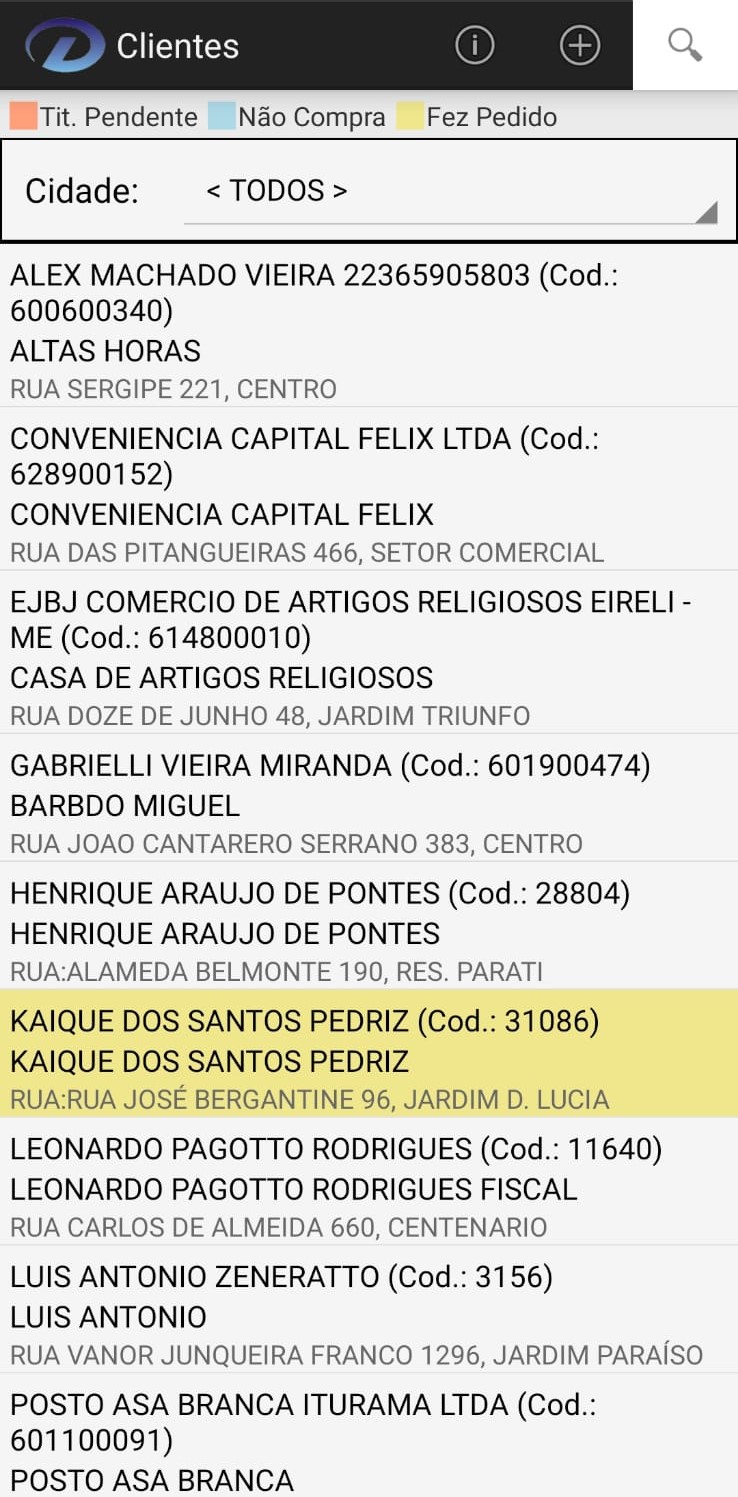
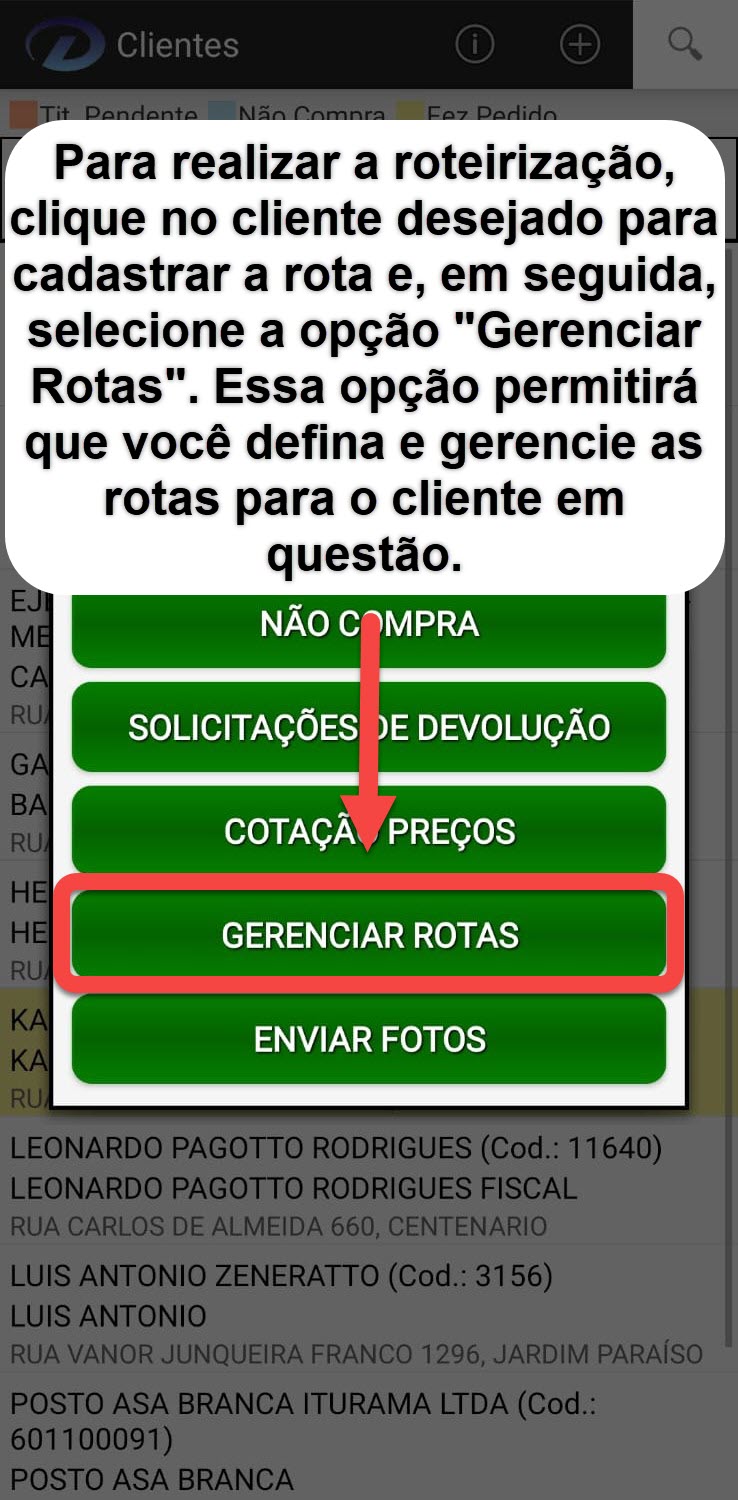
- Para realizar a roteirização, clique no cliente desejado para cadastrar a rota e, em seguida, selecione a opção "Gerenciar Rotas". Essa opção permitirá que você defina e gerencie as rotas para o cliente em questão.
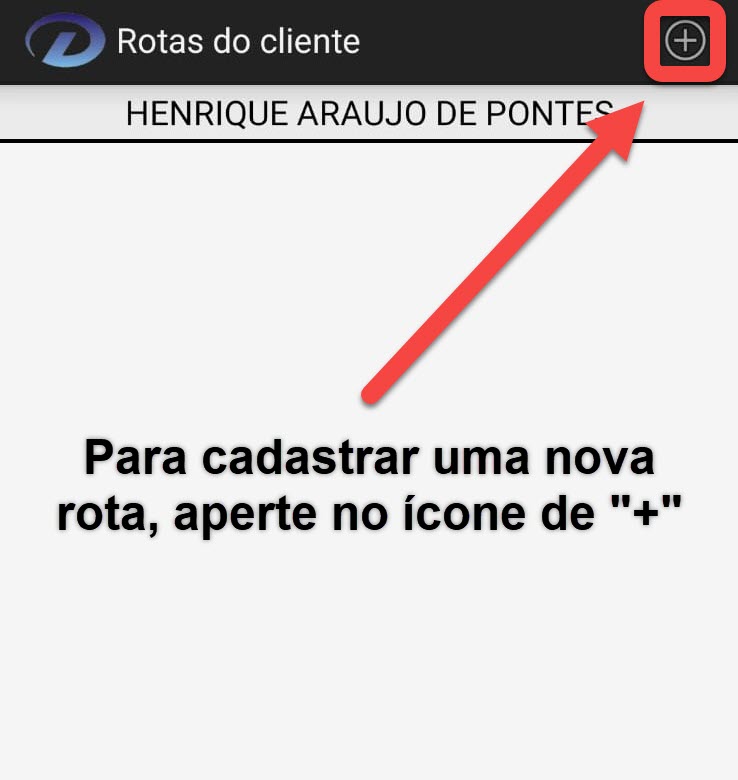
- Para cadastrar uma nova rota, aperte no ícone de "+”
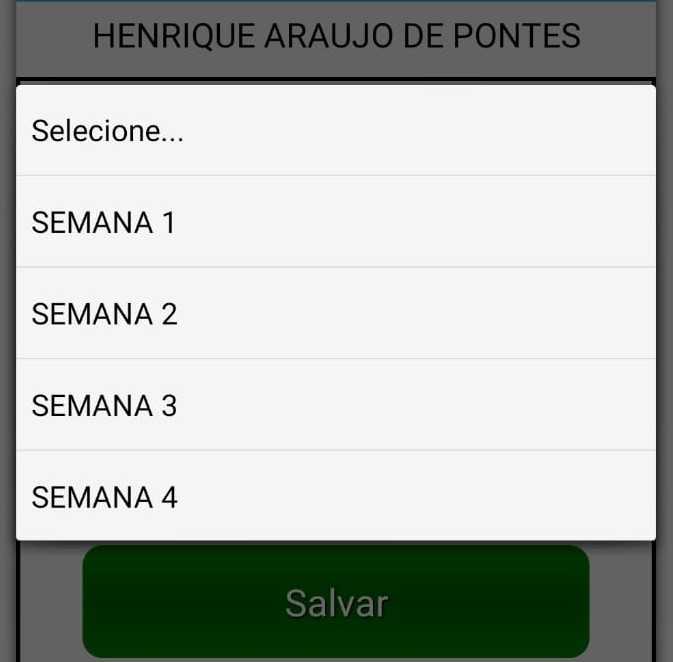
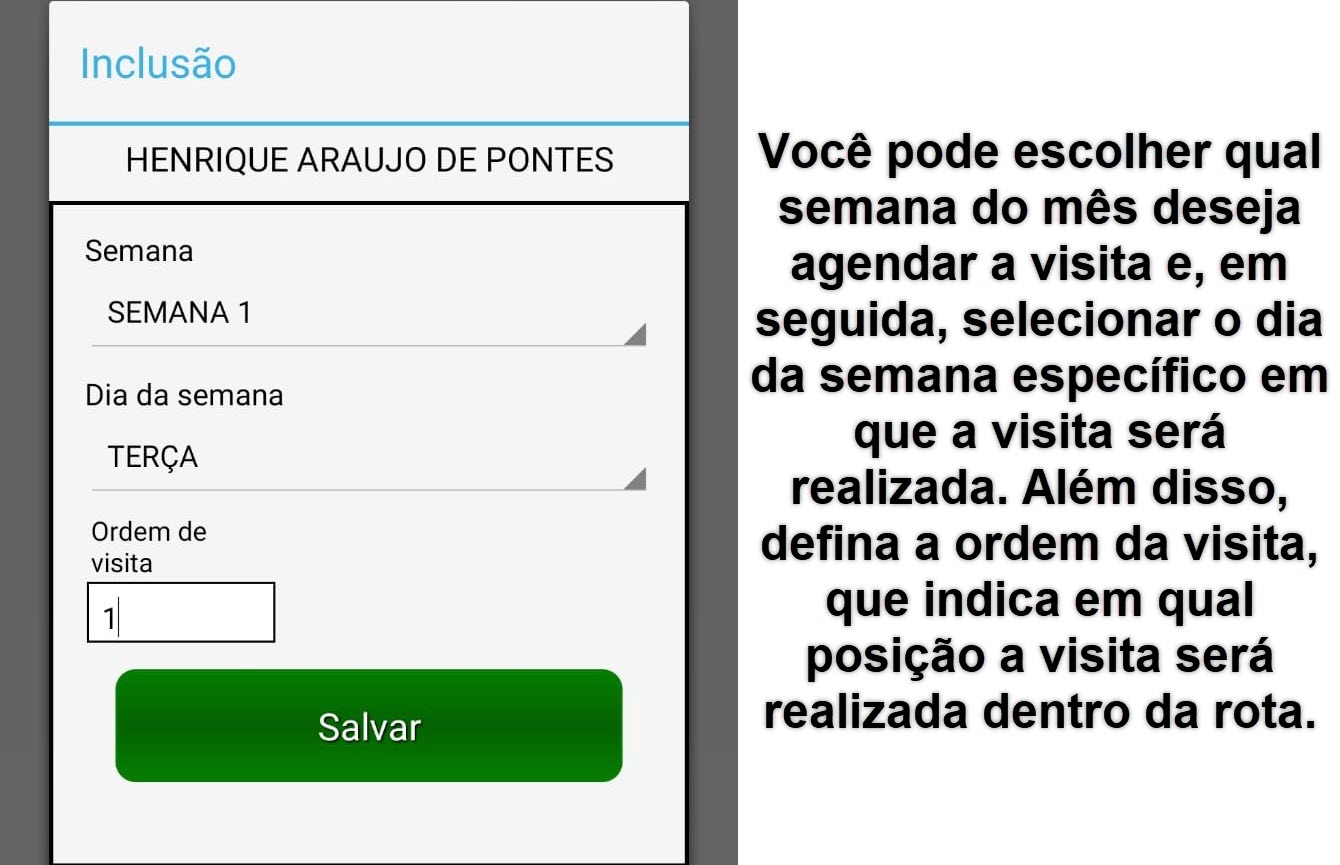
- Você pode escolher qual semana do mês deseja agendar a visita e, em seguida, selecionar o dia da semana específico em que a visita será realizada.
Além disso, defina a ordem da visita, que indica em qual posição a visita será realizada dentro da rota.

- Neste local ficarão armazenadas as rotas que foram cadastradas para o cliente selecionado. É possível cadastrar várias rotas para o mesmo cliente, definindo diferentes combinações de semana do mês, dia da semana e ordem de visita.

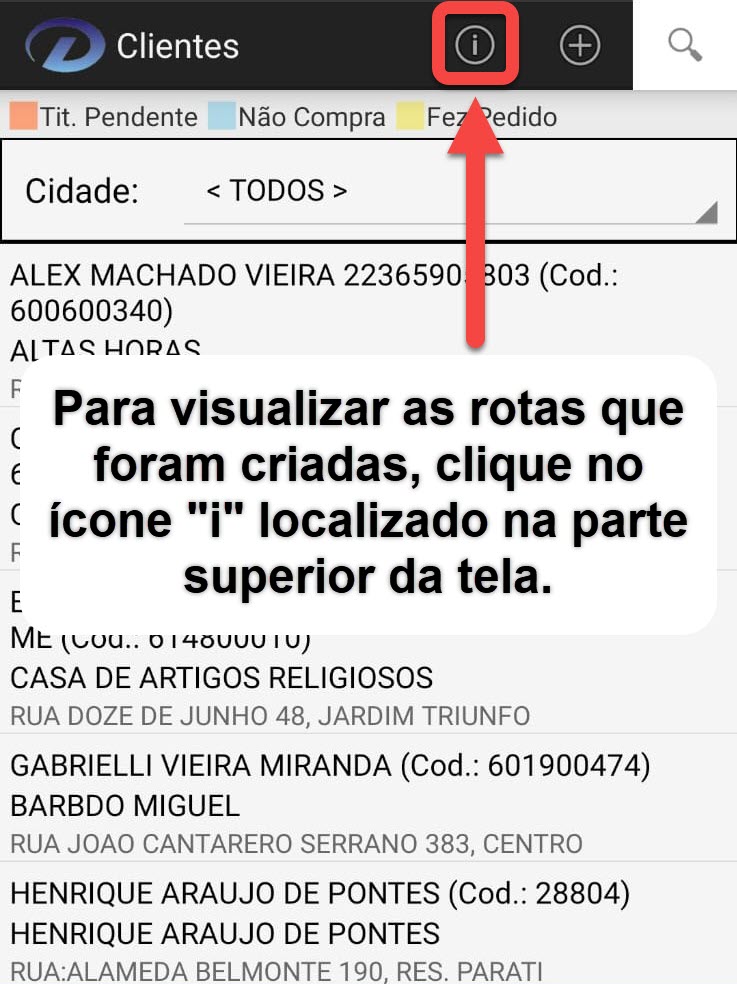
- Para visualizar as rotas que foram criadas, clique no ícone "i" localizado no canto superior da tela.
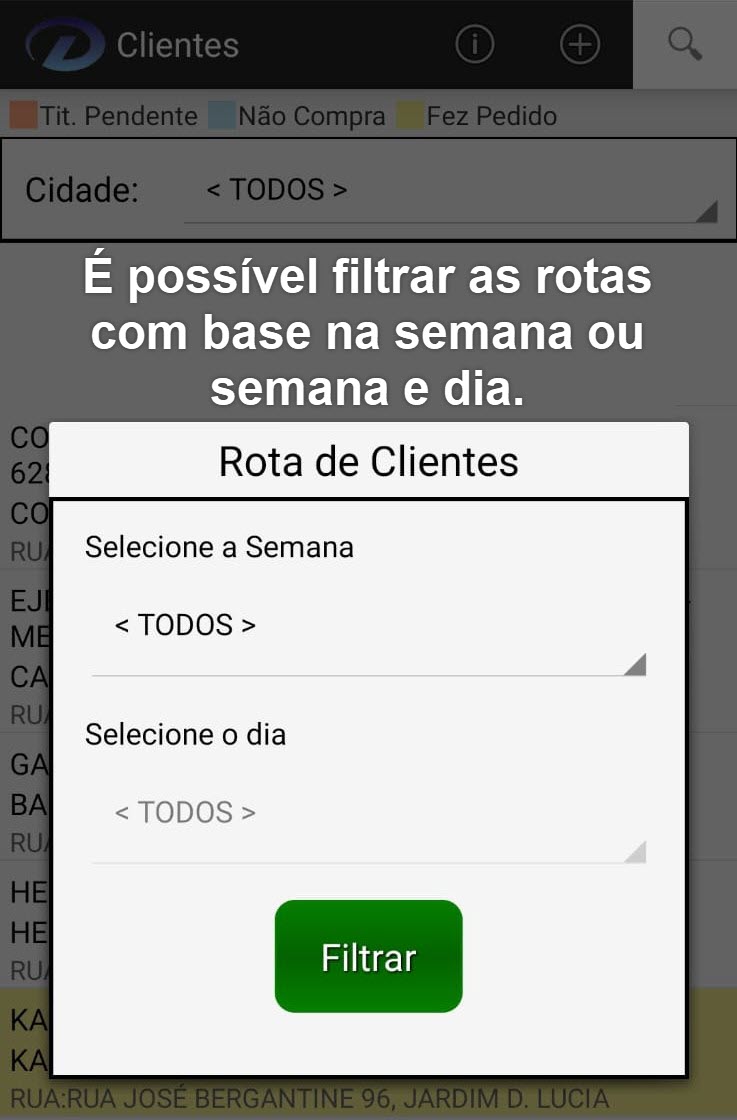
- É possível filtrar as rotas com base na semana ou semana e dia.
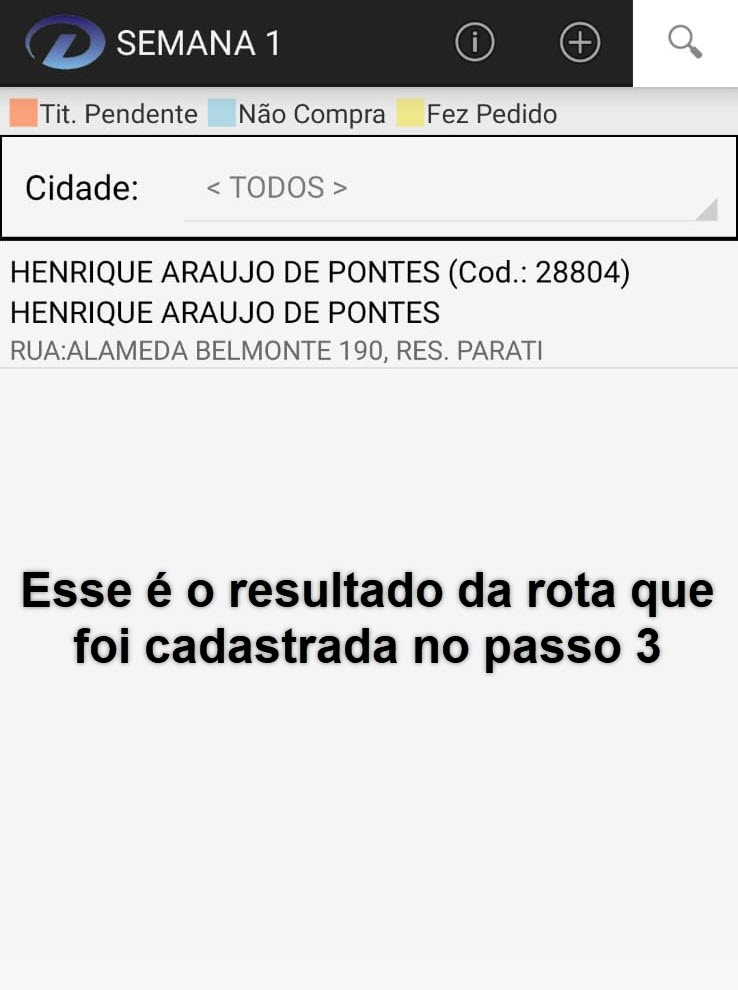
- Esse é o resultado da rota que foi cadastrada no passo 3.